

به کارگیری نرم افزار EXCEL در عملیات حسابداری 17 – اصول چاپ كردن اطلاعات در Excel
اصول چاپ كردن اطلاعات در Excel
براي چاپ کردن اطلاعات Excel بر روی کاغذ مراحل زير را طي كنيد:
1 – از تب Page Layout گروه Page Setup را انتخاب كنيد. پس از اين كار پنجره اي به صورت زير باز ميشود كه داراي چهار قسمت است.
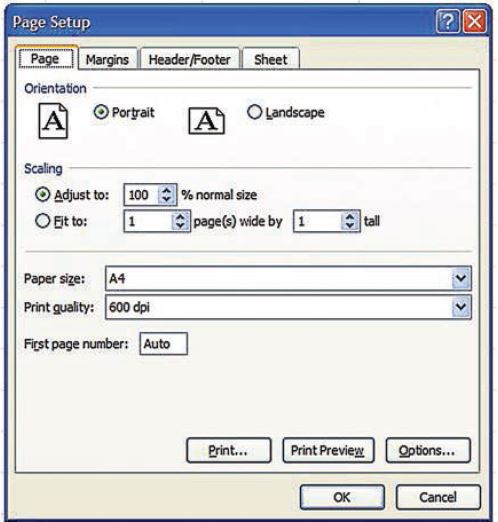
2 – در قسمت Page عمليات زير را مي توانيد انجام دهيد:
الف) تعیين افقي يا عمودي بودن كاغذ با انتخاب Landscape یا Portrait
ب) بزرگ يا كوچك كردن آن چه مي خواهيد چاپ كنيد.
ج) اگر می خواهید منطقه مورد نظر در چند صفحه مشخص Fit شود، بايد تعداد صفحات مورد نظر را جلوي کادر Fit to بنويسيد.
د) تعيين اندازه كاغذ، براي تعیين اندازه كاغذ با توجه به نوع پرينتر نصب شده ، نوع كاغذ را از کادر Paper size انتخاب كنيد.
3 – در زبانه Margin حاشيه سمت بالا ، پائين ، چپ و راست كاغذ را به صورت عددی وارد كنيد.
4 – در زبانه Header/Footer مواردي كه مي خواهيد در بالا يا پائين تمام صفحات چاپ شود را تعيين كنيد.
5 – در زبانه Sheet عمليات زير را مي توانيد انجام دهيد:
الف) آدرس محدوده اي كه مي خواهيد چاپ شود را در کادر Print area بنويسيد. ( مي توانيد با کلیک كردن ماوس
در گوشه سمت چپ اين کادر به كاربرگ برگشت نموده و محدوده را با ماوس انتخاب كنيد.)
ادامه دارد …
مطالب مرتبط پیشین
به کارگیری نرم افزار EXCEL در عملیات حسابداری15
به کارگیری نرم افزار EXCEL در عملیات حسابداری16
دانلود نرم افزار بیمه
١- دریافت نرم افزار ارسال لیست حق بیمه ٢,٧ – بخش١ (حجم: ١٠مگابایت)
٢- دریافت نرم افزار ارسال لیست حق بیمه ٢,٧ – بخش٢ (حجم: ١٠مگابایت)
٣- دریافت نرم افزار ارسال لیست حق بیمه ٢,٧ – بخش٣ (حجم: ١٠مگابایت)
٤- دریافت نرم افزار ارسال لیست حق بیمه ٢,٧ – بخش٤ (حجم: ١٠مگابایت)
٥- دریافت نرم افزار ارسال لیست حق بیمه ٢,٧ – بخش٥ (حجم: ٩مگابایت)